Контрагенты
В этом разделе отображаются юридические лица, с которыми вы работаете и кому отправляете расходные накладные.

На странице отображается список добавленных контрагентов с базовой информацией:
- Название — Название организации (как указано в ЭДО)
- ИНН/КПП — Идентификационные номера компании
- Юр. адрес — Юридический адрес компании
- Факт. адрес — Фактический адрес компании (если отличается от юридического)
- Источник — Указывает из какого ЭДО поступила информация о контрагенте
Кнопки управления контрагентами
Ручное добавление контрагента
Для добавления нажмите на кнопку «+» в табличной части, платформа выведет модальное окно.

После нажатия на кнопку «+» открывается окно «Добавление контрагента». На этом этапе:
Нажмите «Далее», чтобы инициировать обращение к ЭДО.
- Выберите источник ЭДО (с помощью которого вы будете работать с контрагентом)
- Укажите идентификатор ЭДО — это ID контрагента в системе электронного документооборота
- Поле ИНН отображается, но недоступно для редактирования (в некоторых источниках) — оно заполняется автоматически после успешного запроса
Нажмите «Далее», чтобы инициировать обращение к ЭДО.

Если данные успешно подтянулись, откроется окно «Изменение контрагента», где:
Поля источник и ИНН по-прежнему заблокированы для изменения — это системные данные.
После заполнения при необходимости нажмите «Сохранить», чтобы добавить контрагента в систему.
- Название, ИНН, КПП, юридический адрес — подставляются из ЭДО
- Юридический и Фактический адреса — остаются пустыми и могут быть заполнены вручную, если требуется
Поля источник и ИНН по-прежнему заблокированы для изменения — это системные данные.
После заполнения при необходимости нажмите «Сохранить», чтобы добавить контрагента в систему.
Важно
- Если идентификатор указан неверно, данные не подтянутся и вы не сможете перейти ко второму шагу.
- Система не позволит добавить дублирующегося контрагента по ИНН.
Примечание
Контрагенты используются в других разделах платформы — при работе с накладными, сопоставлением номенклатуры и управлением списками документов на уровне источников. Их корректная привязка обеспечивает точность сверки и соответствие документов.
Добавление «Гостя»
Если вы хотите видеть расходные накладные, покупателем которых в iiko является «Гость», то необходимо добавить данного контрагента в систему SwapDog.
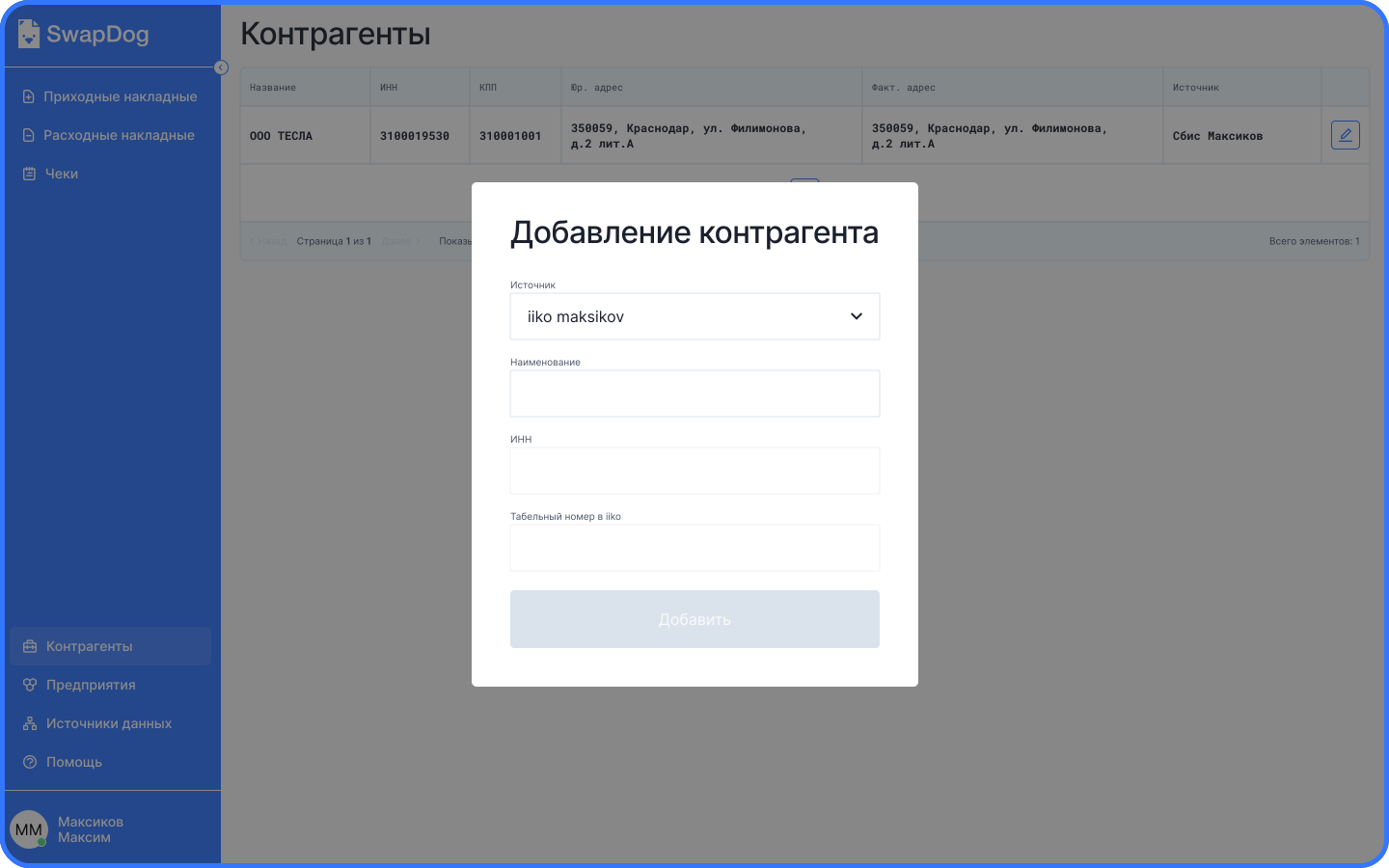
После нажатия на кнопку «+» открывается окно «Добавление контрагента». На этом этапе:
Нажмите «Добавить», чтобы сохранить контрагента в систему SwapDog.
- Выберите источник iiko (с помощью которого вы будете работать с контрагентом)
- Укажите наименовение
- Заполните поле ИНН
- Укажите Табельный номер в iiko — это код контрагента в iiko (отображается в персональной карточке)
Нажмите «Добавить», чтобы сохранить контрагента в систему SwapDog.
Примечание
Если расходные накладные автоматически не отобразились в системе, то выполните ручную синхронизацию источника iiko за нужный период.